



Власник бізнесу відкриває адмінку WordPress, бачить десятки налаштувань і не розуміє, з чого почати: потрібна карта сайту для Google, клієнт просить англійську версію, а розробник пропонує піддомен для тестового майданчика. Кожне завдання можна вирішити за 15–40 хвилин, якщо знати порядок дій. У цій статті — покрокова інструкція, як зробити карту сайту WordPress, налаштувати піддомен, мультимовність і реєстрацію користувачів власними силами.
Як зробити карту сайту WordPress без помилок
Карта сайту (sitemap.xml) — це файл зі списком усіх сторінок, який ви віддаєте пошуковим системам. Google і Bing використовують його, щоб швидше знаходити й індексувати контент. Без карти сайту індексація теж відбувається, але повільніше і менш передбачувано.
Через плагін Yoast SEO або Rank Math
Найпростіший спосіб — встановити один із SEO-плагінів:
- Перейдіть у Плагіни → Додати новий, знайдіть Yoast SEO або Rank Math, встановіть і активуйте.
- У налаштуваннях плагіна знайдіть розділ «Sitemap» або «XML-карта сайту» і увімкніть опцію.
- Плагін автоматично створить файл за адресою вашсайт.ua/sitemap_index.xml.
- Перевірте, що карта відкривається в браузері та містить посилання на сторінки, записи, категорії.
Різниця між Yoast SEO і Rank Math в основному в інтерфейсі та наборі додаткових функцій — для базової карти сайту обидва варіанти працюють однаково надійно.
Без плагінів SEO — через вбудовану функцію WordPress
Починаючи з версії 5.5, WordPress генерує базову карту сайту автоматично за адресою /wp-sitemap.xml. Вона менш гнучка, ніж у SEO-плагінів: не можна налаштувати пріоритети сторінок або виключити окремі розділи. Для сайту з кількома десятками сторінок цього достатньо, для інтернет-магазину з сотнями товарів — краще окремий плагін.
Що зробити після створення карти
- Додайте посилання на карту сайту у файл robots.txt.
- Завантажте файл у Google Search Console через розділ «Файли Sitemap».
- Перевірте статус обробки через 3–5 днів — там же з’явиться кількість проіндексованих сторінок.
Якщо карта не завантажується або показує помилку 404, найчастіше проблема в налаштуваннях постійних посилань — зайдіть у Налаштування → Постійні посилання і просто збережіть форму ще раз, це перезапише правила.
Створення теми WordPress: коли це потрібно і які є варіанти
Тема відповідає за зовнішній вигляд і структуру сайту. Є три шляхи: готова безкоштовна тема, платна тема з маркетплейсу, розробка теми з нуля.
| Варіант | Вартість | Коли підходить |
|---|---|---|
| Безкоштовна тема | 0 грн | Блог, тестовий проєкт, мінімальні вимоги до дизайну |
| Платна тема з маркетплейсу | 1 500–4 000 грн | Стандартний корпоративний сайт без унікального дизайну |
| Розробка теми під проєкт | 500$+ | Унікальний дизайн, нестандартна структура, брендові вимоги |
Як створити просту тему вручну
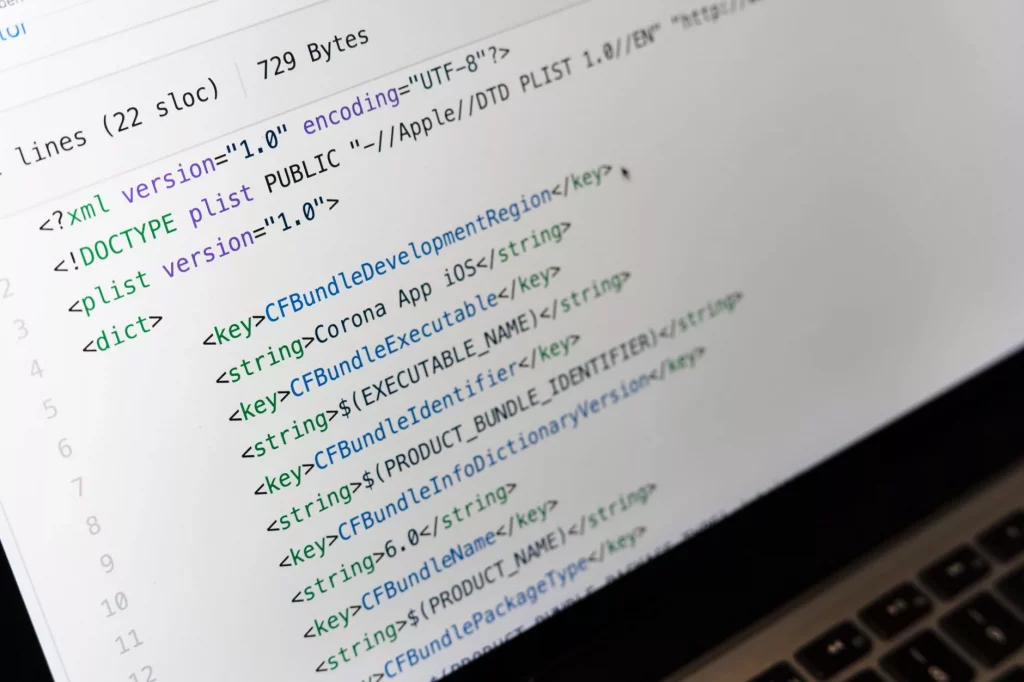
Для базового розуміння процесу: тема — це папка в wp-content/themes/ з мінімум двома файлами — style.css з описом теми в коментарі та index.php з базовою структурою виведення контенту. Далі додаються header.php, footer.php, functions.php і шаблони для різних типів сторінок.
На практиці це трудомісткий процес, який вимагає знання PHP, HTML, CSS і розуміння циклу WordPress (The Loop). Для робочого сайту з адаптивною версткою, SEO-розміткою і захистом від вразливостей самостійна розробка теми з нуля займає тижні, а не години. Якщо потрібен саме такий результат, розумніше замовити дизайн сайту та подальшу верстку у фахівців.
Як зробити головну сторінку в WordPress статичною
За замовчуванням WordPress показує на головній останні записи блогу. Для корпоративного сайту або лендингу потрібна окрема статична сторінка.
- Створіть нову сторінку через Сторінки → Додати нову, назвіть її «Головна».
- Створіть другу сторінку «Блог», якщо хочете виводити записи окремо.
- Перейдіть у Налаштування → Читання.
- Виберіть «Окрема сторінка» і вкажіть «Головна» як сторінку для головної, «Блог» — як сторінку для записів.
- Збережіть зміни.
Далі головну сторінку редагують через конструктор блоків або через builder — Elementor, Gutenberg, Divi. Тут же формують структуру, яку зазвичай закладають ще на етапі проєктування розробки сайту.
Як зробити піддомен на WordPress
Піддомен — це окрема адреса виду blog.вашсайт.ua або shop.вашсайт.ua. Його використовують для тестової версії сайту, окремого мовного розділу або ізольованого функціоналу — наприклад, інтернет-магазину поруч з основним корпоративним сайтом.
Кроки створення піддомену
- Зайдіть у панель керування хостингом (cPanel, ISPmanager або аналог).
- Знайдіть розділ «Піддомени» або «Subdomains».
- Вкажіть ім’я піддомену (наприклад, shop) і домен, до якого він прив’язується.
- Вкажіть директорію на сервері, куди будуть завантажуватися файли піддомену.
- Зачекайте оновлення DNS — зазвичай від 15 хвилин до кількох годин.
Після цього на піддомен можна встановити окрему копію WordPress з власною базою даних — це буде повністю незалежний сайт, який використовує лише спільний домен верхнього рівня. Для SEO піддомени Google здебільшого сприймає як окремі сайти, тому нарощувати позиції доведеться заново, на відміну від підпапок (вашсайт.ua/shop).
Мультисайт WordPress як альтернатива
Якщо потрібно керувати кількома сайтами на піддоменах з однієї адмінки, увімкніть режим Multisite у файлі wp-config.php. Це зручно для мережі сайтів, але ускладнює оновлення плагінів і вимагає більш уважного підходу до резервного копіювання — один збій може торкнутися всіх сайтів мережі одразу.
Як зробити мультимовний сайт на WordPress
Для бізнесу, який працює з україно- та російськомовною аудиторією або виходить на закордонний ринок, мультимовність — не опція, а вимога. Є два робочих підходи.
Плагін WPML
WPML — платне рішення, вартість ліцензії від 49 $ на рік. Плюси: гнучкі налаштування, переклад меню, віджетів, SEO-метатегів, сумісність з більшістю популярних тем і плагінів. Мінус — щорічна підписка та складніше первинне налаштування.
Плагін Polylang
Polylang має безкоштовну версію з базовим функціоналом і платну (Polylang Pro) з розширеними можливостями — перекладом довільних полів, інтеграцією з WooCommerce. Для сайту з двома мовами без складної структури безкоштовної версії часто достатньо.
Як зробити двомовний сайт: порядок дій
- Встановіть і активуйте плагін (WPML або Polylang).
- При першому налаштуванні виберіть основну мову сайту та додаткову (наприклад, українську та російську).
- Налаштуйте відображення перемикача мов — зазвичай це віджет або блок у шапці сайту.
- Для кожної сторінки та запису створіть мовну версію — плагін прив’язує їх одна до одної як пов’язані переклади.
- Перекладіть meta title, meta description та alt-теги зображень для кожної мовної версії окремо — це окрема робота, яку плагін не виконує автоматично.
Часта помилка — перекласти видимий текст, але забути про SEO-метатеги та URL-структуру. У результаті обидві мовні версії конкурують одна з одною в пошуку замість того, щоб ранжуватися за окремими запитами. Налаштування мультимовності з грамотною SEO-структурою займає від 3 до 10 робочих днів залежно від обсягу контенту — цей етап варто враховувати в загальному плані при замовленні корпоративного сайту.

Як зробити реєстрацію на сайті WordPress
Реєстрація потрібна для сайтів з особистим кабінетом, програмою лояльності, доступом до закритих матеріалів або для інтернет-магазину, де покупці зберігають історію замовлень.
Вбудована реєстрація WordPress
- Перейдіть у Налаштування → Загальні.
- Позначте галочку «Будь-хто може зареєструватися».
- Виберіть роль за замовчуванням для нових користувачів — зазвичай «Підписник».
- Форма реєстрації стане доступна за адресою вашсайт.ua/wp-login.php?action=register.
Мінус вбудованого рішення — стандартна форма перебуває на сторінці входу в адмінку, що виглядає непрофесійно та потенційно небезпечно для публічного сайту.
Реєстрація через плагіни
Для повноцінної форми на окремій сторінці сайту використовують плагіни:
- Ultimate Member — гнучке налаштування полів форми, ролей і профілів користувачів.
- WooCommerce — якщо реєстрація потрібна для інтернет-магазину, форма створюється автоматично під час оформлення замовлення.
- User Registration — простий конструктор форм з drag-and-drop інтерфейсом.
Для інтернет-магазину з особистим кабінетом покупця та історією замовлень це завдання зазвичай вирішується одразу на етапі створення інтернет-магазину, а не додається окремим плагіном постфактум — так менше конфліктів між модулями.
Обмеження самостійного налаштування
Кожне з описаних завдань вирішується власними силами за 15 хвилин — 2 години, якщо сайт стоїть на стандартній темі без глибоких кастомних доробок. Але є моменти, де самостійне налаштування створює ризики:
- Мультимовність на кастомній темі може конфліктувати з шаблонами і вимагати правок коду.
- Піддомен з окремим встановленням WordPress збільшує навантаження на хостинг і вимагає окремого плану резервного копіювання.
- Реєстрація користувачів без налаштування захисту від спам-ботів швидко перетворюється на потік фейкових акаунтів.
Якщо сайт уже приносить заявки чи продажі, тестувати нові налаштування краще на копії сайту, а не на бойовій версії — помилка у файлі wp-config.php під час налаштування мультисайту здатна повністю покласти сайт.
Скільки коштує довірити ці налаштування фахівцям
Разове налаштування карти сайту, піддомену або реєстрації як окрема послуга коштує від 100$. Налаштування повноцінної мультимовності з перекладом контенту та SEO-структурою — від 100$ за одну мову. Терміни залежать від обсягу контенту та стану поточного сайту: типове налаштування — 1–3 дні, мультимовність з перекладом — 5–10 днів.
Якщо технічні доробки потрібні в рамках нового проєкту, дешевше і швидше закладати їх одразу в розробку, а не докручувати після запуску — огляд форматів і цін є в розділі ціни.
Підсумок
Карта сайту, піддомен, мультимовність і реєстрація — завдання, які вирішуються штатними засобами WordPress і перевіреними плагінами без написання коду з нуля. Складність з’являється там, де потрібно поєднати кілька налаштувань між собою без втрати SEO-позицій і стабільності сайту. Якщо хочеться отримати робочий результат без ризику покласти сайт експериментами — залиште заявку на розробку корпоративного сайту, і ми візьмемо технічні налаштування на себе.